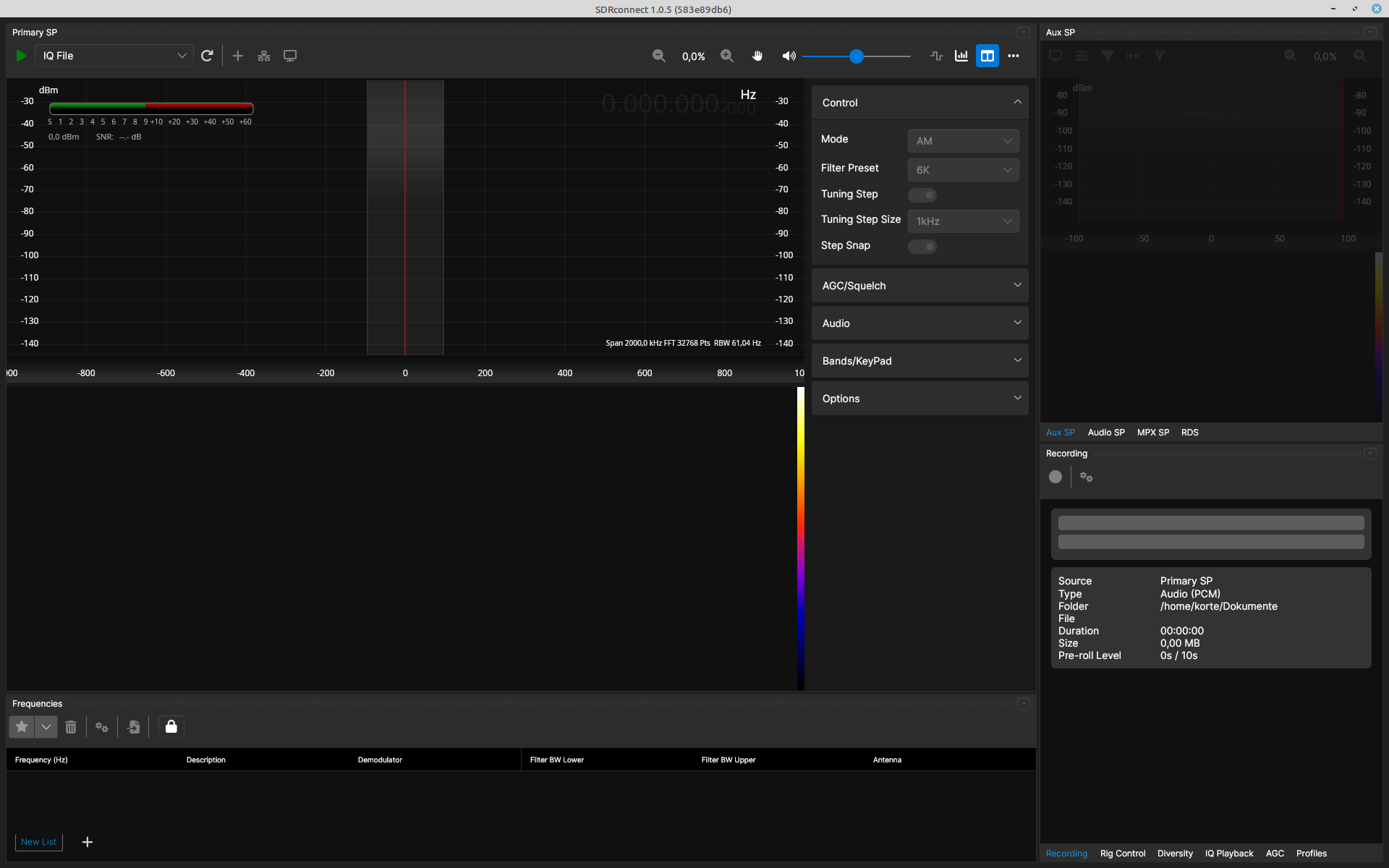
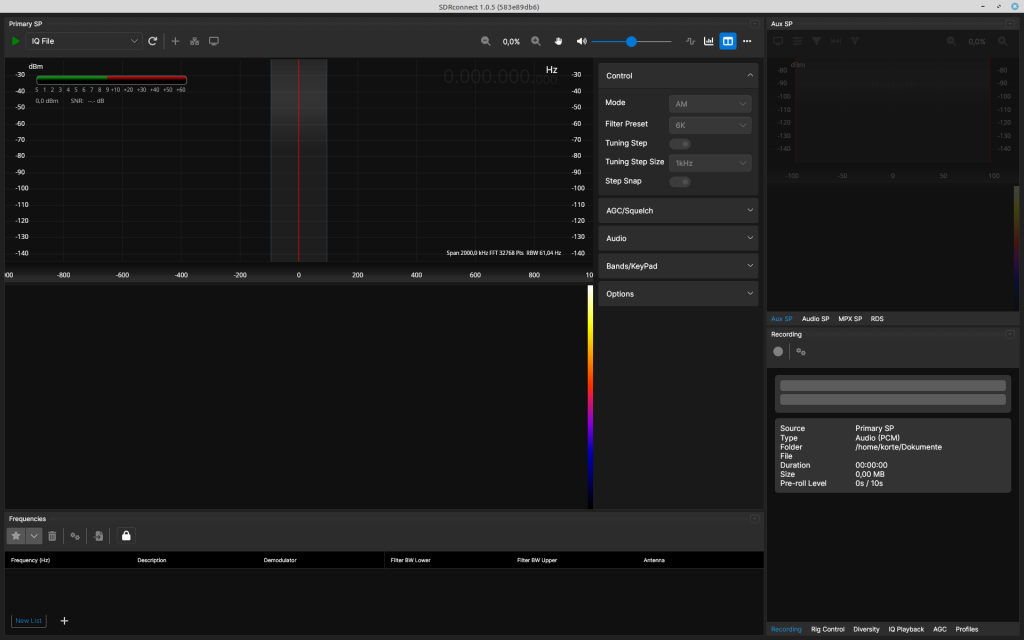
SDR connect Indsatllieren auf MINT 22.x
Hilfe um das SDR connect von www.sdrplay.com zu installieren.
- Lade die Aktuelle Installation von der Webseite.
- Öffne ein Konsolenfenster (zB TERM mit <strg>+<alt>+t) und gehe in dein Download Ordner, in dem das Programm gespeichert wurde mit
cd download - dann ändere die Ausführbarkeit mit
chmod 0755 sdrconnect_linux-x64_XXXXXXXXX.run - dann starte das Programm mit
./sdrconnect_linux-x64_XXXXXXXXX.run
Der Punkt und das slash am Anfang sind wichtig um das als Programm dem Terminal zu übergeben! Akzeptiere die Lizenz und gehe weiter in der Installation. - Checking for packages…
Es wird unter Umständen angegeben, was nachinstalliert werden soll. - Bei bedarf die fehlenden Pakete nachinstallieren mit „sudo apt ….“
Checking for packages…- libusb-1.0-0 found
- libasound2 found
- libuuid1 found
- libudev1 found
- libmp3lame-dev found
- udev directory found, adding rules for RSPs…rules added
- Installing SDRconnect files…
- By default, SDRconnect will be installed into /opt/sdrconnect
- This path can then be added to your search path
- To install it somewhere else, enter the location at the prompt.
- installation location [/opt/sdrconnect]:
- Bestätige den Orner /opt/sdrconnect und starte die Installation. Danach sollten zwei fragen mit Y oder J bestätigt werden, dann ist die Installation fertig.
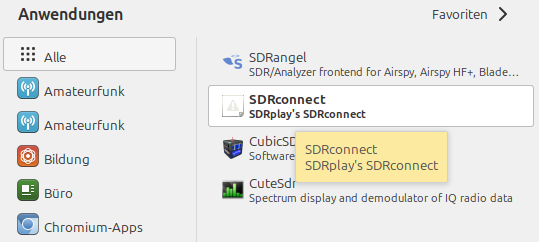
- Im Anschluus sollte im Menü das SDR Connect verfügbar sein.
PAT Winlink mit Linux26
Um PAT-Winlink auszuführen ist einmal eine Konfiguration erforderlich. Installation erfolgt ohne Wine.
Schritt 1: Installation von Pat (Winlink)
Wer Linux26 (ab Version 12-2025) nutzt, kann diesen Punkt überspringen und zu Schritt 2 gehen.
- Terminal öffnen: Drücke
Strg+Alt+T. - System aktualisieren:
sudo apt update && sudo apt upgrade. - Pat installieren:
sudo apt install pat-winlink.
Schritt 2: Erste Konfiguration (PAT einrichten)
- Terminal öffnen: Drücke
Strg+Alt+T. - Pat starten: Tippe
pat-winlink configureim Terminal ein und drücke Enter. - Ersteinrichtung: Pat fragt nach deinem Rufzeichen und einigen Grundeinstellungen.
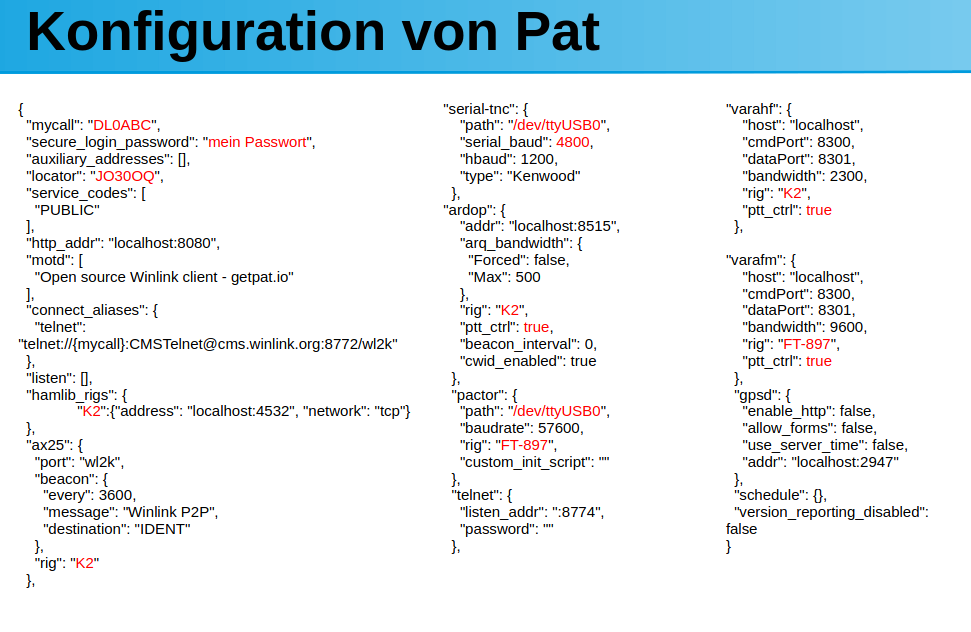
- Wichtig: Pat nutzt eine Konfigurationsdatei (meist
~/.config/pat/config.toml). Hier trägst du deine Winlink-Zugangsdaten (Callsign, Passwort) und deine Winlink-Server-Adresse (z.B.winlink.org:8000) ein, oft unter dem Abschnitt[winlink].
Schritt 3: Verbind zu Winlink lokal per Browser herstellen
- Terminal öffnen: Drücke
Strg+Alt+T. - Pat starten: Tippe
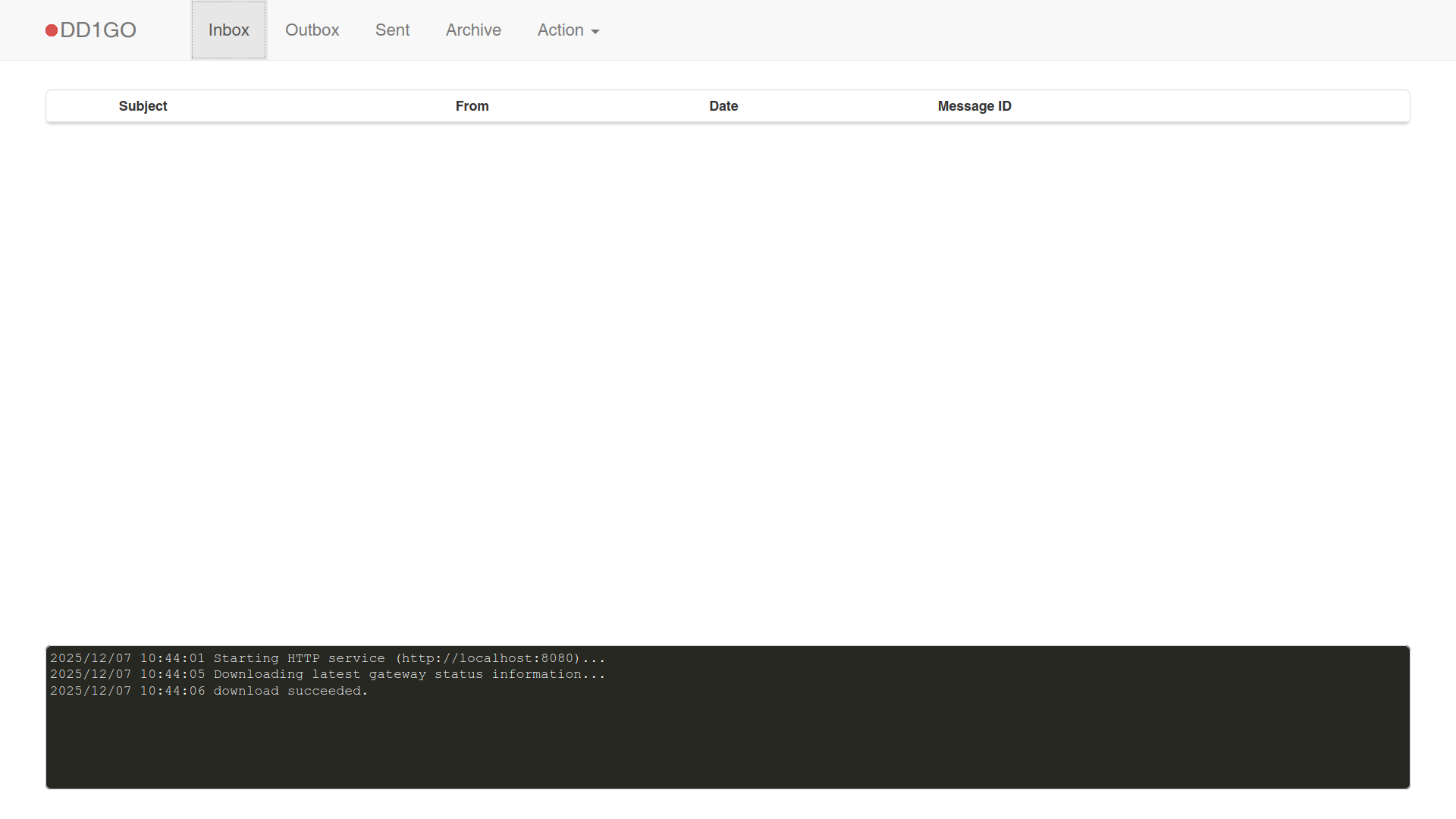
pat-winlink httpim Terminal ein und drücke Enter - Browser öffnen und http://localhost:8080 eingeben.

Schritt 4: Verbindung zu Winlink herstellen
- Gateways finden: Mit
pat-winlink - Befehle:
pat-winlinkfmpat-winlinksmpat-winlinkgw

Neue ISO erschienen am 15. November 2025
Am 15.11.2025 sind die ISO mit Fritzing erschienen. Dieses Paket benötigt etwas mehr Platz und daher sind diese ISO nicht mehr für 4.6GB DVD geeignet. Wer auf DVD nicht verzichten kann , nutzt bitte einfach die vorgehende ISO von Linux26 ohne Fritzing.
Mehr Infos sind unter fritzing.org zu finden.
Link direkt zum ISO Download Center
Fritzing im Livemode hinzugefügt
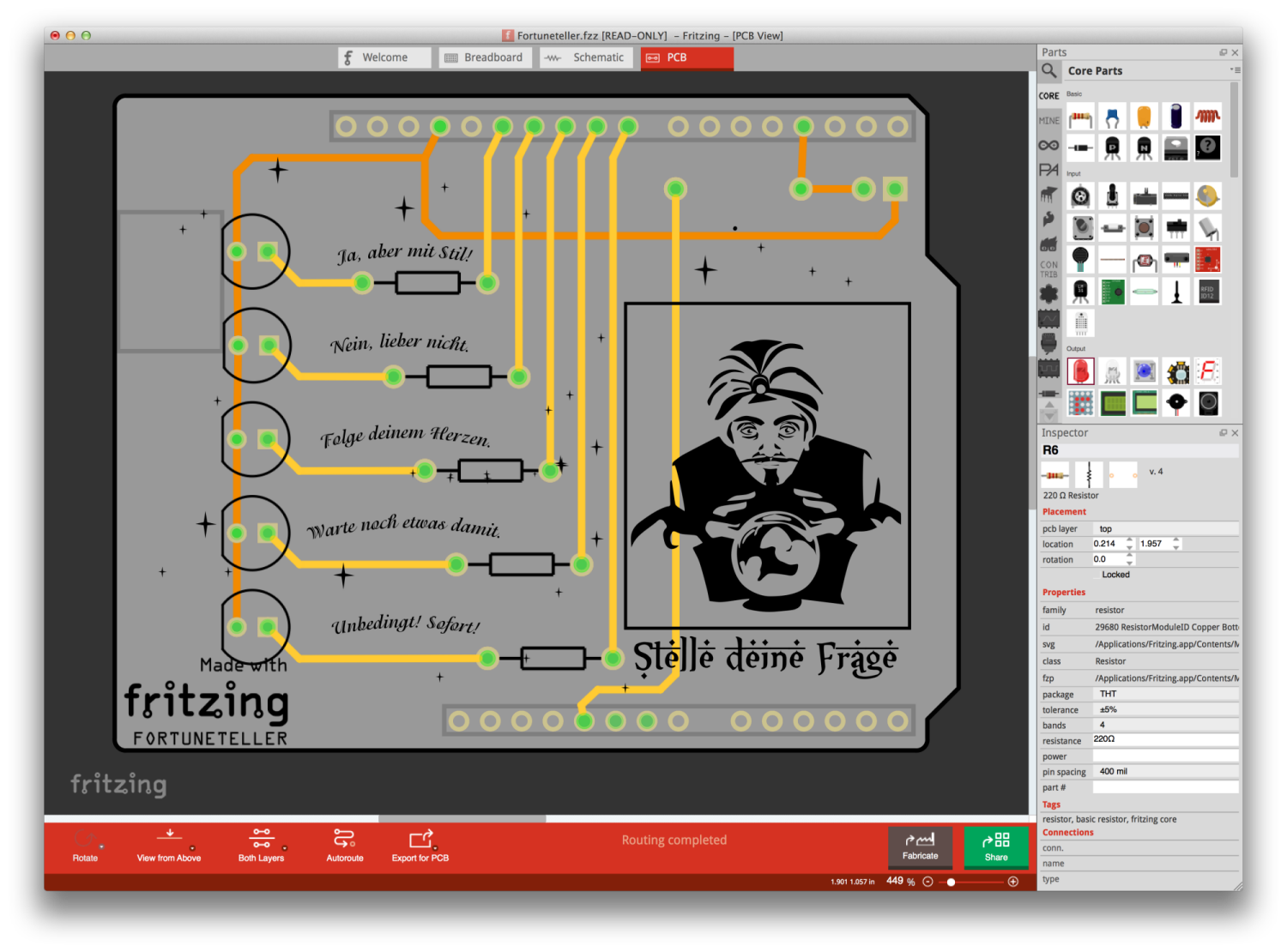
Fritzing ist eine Software um elektronische Schaltungen auf dem Computer zu erstellen. Die benötigten Bauteile können über das Programm aus dem Internet heruntergeladen werden. Diese Elemente werden auf einer Steckplatine untergebracht und so das eigene Projekt geplant und verwirklicht. Die Entwürfe können abschließend u.a. im .pdf-, .png-, .jpg-Format exportiert oder auf der Homepage von Fritzing veröffentlicht werden. Es ist ebenfalls möglich kostenpflichtig passende Leiterplatten zu bestellen. Praktisch ist die Möglichkeit eine Liste der Bauteile zu erstellen. Zur Programmierung des Arduino kann die integrierte Entwicklungsumgebung verwendet werden.
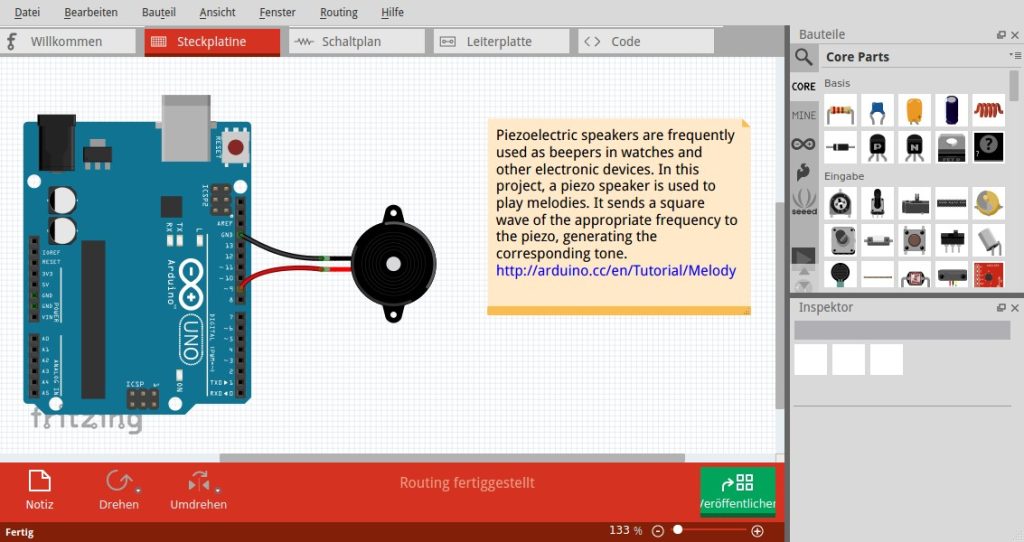
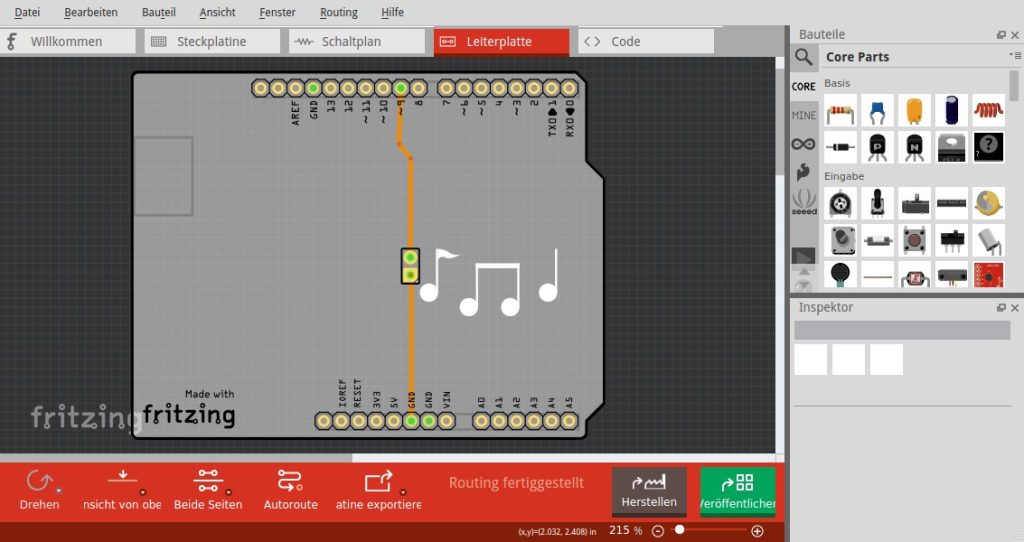
Projektseite
Auf der Projektseite findet man die aktuelle Version der Software vor. Von fritzing.org 🇬🇧 ⮷ die Software herunterladen. Diese steht für 32-Bit und 64-Bit-Systeme zur Verfügung.
QUELLE: https://wiki.ubuntuusers.de/Fritzing/

Tux-Tage 2025
Das Online-Event für Linux und Open Source steht bevor
Vorträge, Talks, Workshops Im Bereich Linux & Open Source Online am 7. und 8. November
Am 7. und 8. November 2025 öffnen die Tux-Tage erneut ihre virtuellen Tore. Die live moderierte Online-Veranstaltung bringt bereits zum sechsten Mal Linuxbegeisterte und Open-Source-Interessierte aus aller Welt zusammen. Unter dem Motto „Menschen und Wissen vernetzen“ präsentiert das engagierte Organisationsteam ein vielseitiges Programm mit Vorträgen, Diskussionen und Workshops. Die Themenvielfalt richtet sich an Einsteiger, erfahrene Nutzer und Administratoren gleichermaßen.
Der Freitag steht im Zeichen der Neugier und des spielerischen Entdeckens. Am Nachmittag werden Grundlagen rund um Linux vermittelt, um Neulingen den Einstieg zu erleichtern. Am Abend sorgt eine Gaming-Nacht mit Open-Source-Spielen für Unterhaltung und gemeinsames Erleben. Der Samstag widmet sich dann einem breiten Spektrum an Themen rund um Desktop, Server und Community. Nach den Vorträgen können Teilnehmer über Jitsi direkt mit den Referenten ins Gespräch kommen und individuelle Fragen stellen.
Besondere Schmankerl sind auch dabei. Florian Effenberger von The Document Foundationbeleuchtet in seinem Vortrag, warum Open-Source-Gemeinschaften heute anders funktionieren als früher. Hauke Goos-Habermann zeigt, wie sich ältere Computer mit Linux sinnvoll weiterverwenden lassen und so zu mehr Nachhaltigkeit beitragen. Für technisch Interessierte erklärt Johannes Roith, wie Embedded-Linux-Systeme starten und wie sich offene Software in der industriellen Automatisierung einsetzen lässt.
Auch kreative und praktische Themen kommen nicht zu kurz. Maren Hachmann gibt wertvolle Tipps für die Arbeit mit Inkscape, dem beliebten Vektorgrafikprogramm. Eine Diskussionsrunde über sogenannte „Immutable Distributionen“ wirft die Frage auf, ob sie die Zukunft des Linux-Desktops prägen werden. Außerdem stellt ein Vortrag zu Manjaro Linux den sanften Einstieg in die Welt von Arch vor. Zusammen mit Jean starte ich am Samstag um 10:10 mit in die Podiumsdiskussion „Das Jahr des Linux Desktops? Unsere nächsten Herausforderungen“.
Die Tux-Tage bleiben ihrer offenen und gemeinschaftlichen Idee treu. Neben Fachvorträgen gibt es Gesprächsrunden wie „Kaffee, Kuchen, Pinguin“ oder die Podiumsdiskussion „Das Jahr des Linux Desktops?“, die zum Austausch und Mitreden einladen. Die Teilnahme ist kostenlos und weltweit möglich, live über YouTube, Twitch oder die offizielle Webseite der Tux-Tage. Eine vollständige Programmübersicht mit Uhrzeiten und Zugängen gibt es hier.
Mit der sechsten Ausgabe wollen die Tux-Tage erneut zeigen, wie lebendig und offen die Linux-Community ist. Ob Neuling oder Profi, hier treffen sich Menschen, die Technik verstehen, teilen und gestalten wollen. Ich wünsche uns allen gute Unterhaltung.
Michael Krümpel von fosstopia.de
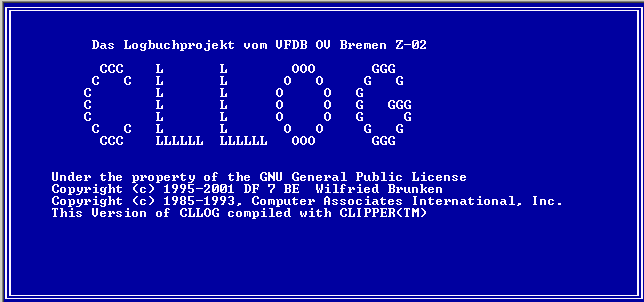
CLLOG – Open-Source Logbuchprogramm
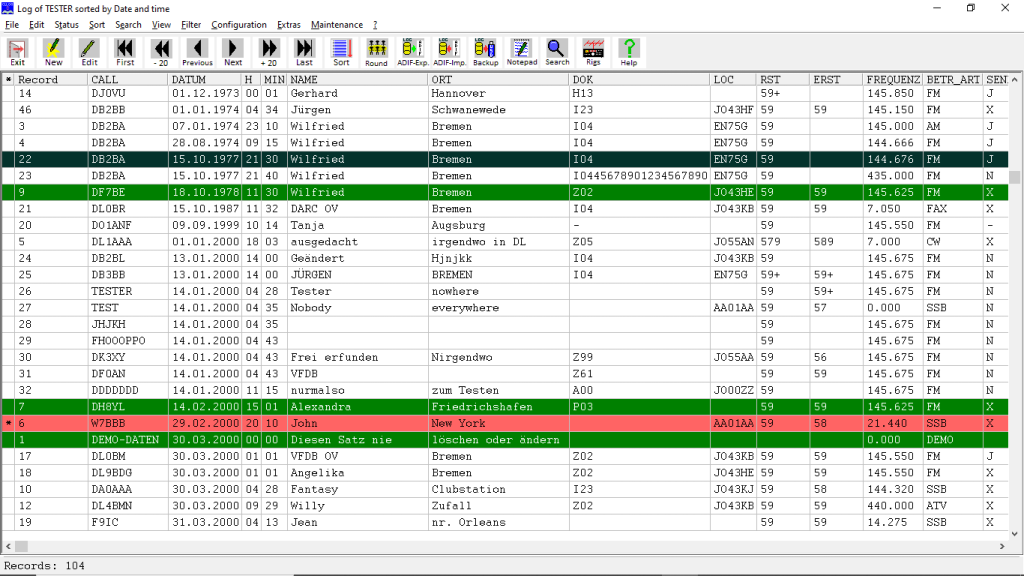
Ich bin mal so frei und gebe ein Logbuch-Programm für Linux aus dem PLZ Bereich 26 bekannt. Bei Z02 in Bremen ist der Entwickler Wilfried, DF7BE, bietet sein Open-Source Logbuchprogramm für Windows und LINUX:
CLLOG – german logging software for HAMs – Logbuchprogramm fuer Funkamateure.
Features
- Plattformen: MS-DOS, Windows, LINUX und MacOS
- Eingeben und Bearbeiten von Funkverbindungsdaten
- Auswertungen für verschiedene Zwecke (Conteste, Diplome,..)
- Rundenverwaltung, ADIF-Support, QSL-Verwaltung
- Weitere Leistungsmerkmale (CAT-Steuerung von Transceivern) in Arbeit.
- Programmiersprache Harbour, benötigt zusätzlich HWGUI und GCC (MingW)
- Sprachen: English, Deutsch
Benötigt zur Erzeugung aus dem Quellcode: gcc (MingW on Windows)
Harbour (Clipper compatible Compiler / Clipper kompatibler Compiler) unter https://harbour.github.io/
HWGUI (Klassenbibliothek für Erstellung von GUI-Programmen mit Harbour https://sourceforge.net/projects/hwgui/

LINUX WERKSTATT im Computermuseum Oldenburg
LINUX WERKSTATT OLDENBURG
am 16.10.2025 von 18-21 Uhr
am 27.11.2025 von 18-21 Uhr
am 16.12.2025 von 18-21 Uhr
Die Linux-Werkstatt-Oldenburg und das Oldenburger Computer-Museum bieten Linux-Unterstützung an.
Du möchtest …
- funktionierende Computer weiter nutzen statt sie wegzuwerfen?
- konzentriert arbeiten statt Werbeanzeigen auf dem PC zu sehen?
- Deine persönlichen Daten für Dich behalten?
Wir installieren gemeinsam Linux und geben einige Tipps für den Anfang. Am Ende hat jeder eine Linux-Installation auf dem Rechner und nebenbei ein wenig über das Betriebssystem gelernt.
Weiterhin findet der Workshop „Einstieg mit Linux Mint“ statt.
Bitte bringe zusätzlich zu Deinem alten Computer, auf dem Linux installiert werden soll, einen USB-Stick mit mindestens 4 GB mit und sichere zuvor Deine Daten.
Weitere Informationen: https://www.linux-werkstatt-oldenburg.de/
Eintritt zwischen 2 € und 5 €
Codec und M$-Schriften nachinstallieren
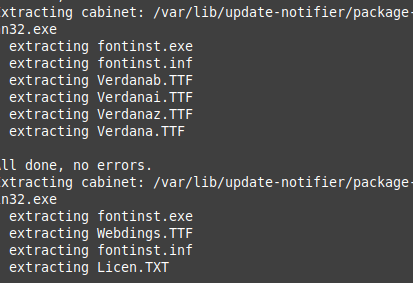
Wer beim Installieren auf den Rechner vergessen hat, die Codec für Multimedia und die manchmal benötigten Mikro$oft Schriften ( TTF ) benötigt, kann dies natürlich auch nachinstallieren.
Diese Zeile im Terminal aufgerufen, Installiert die Schriften Arial, Comic, Courier, Georgia, Times, Verdana und viele mehr, die im M$ Umfeld Standard sind. Diese haben jedoch eine Lizenzbedingung und diese „EULA“ muss eben akzeptiert werden.
sudo apt install ubuntu-restricted-extras Diese Zeile Installiert Codecs für Audio und Video , die ebenso eine Lizenzbedingung unterliegen.
sudo apt install gstreamer1.0-plugins-bad gstreamer1.0-plugins-ugly gstreamer1.0-plugins-good gstreamer1.0-libav 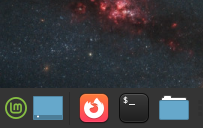
Vorgehen: Entweder mit dem Menü (LM) in der Suche TERM eingeben oder das TERM Symbol in der Leiste anklicken und TERM öffnen. Im Anschluss die Zeilen dort eingeben, Kopieren ist mit Maus oder Tasten möglich und einfügen im TERM mit <SHIFT>&<CTRL>&<V> Tasten in das Terminal Fenster einfügen.
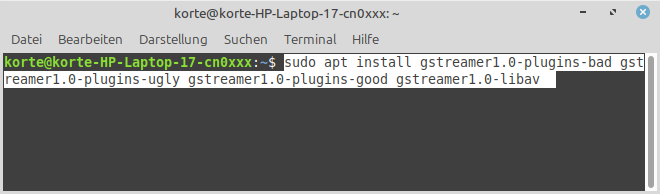
Im Anschluss mit der Eingabetaste den Vorgang einleiten und die EULA Akzeptieren. Der Installationsvorgang wird dann ausgeführt. Viel Erfolg.
cqrLOG unter Linux Mint
Sollte das cqrLOG nicht starten und den Fehler geben, das MySQL fehlt, so bitte ich das zu entschuldigen. Mir ist nicht aufgefallen , das im zweiten Update das mysql Server fehlt, dies kann aber problemlos nachinstalliert werden.
hierzu wird einfach das Terminal geöffnet und der Befehl eingegeben:
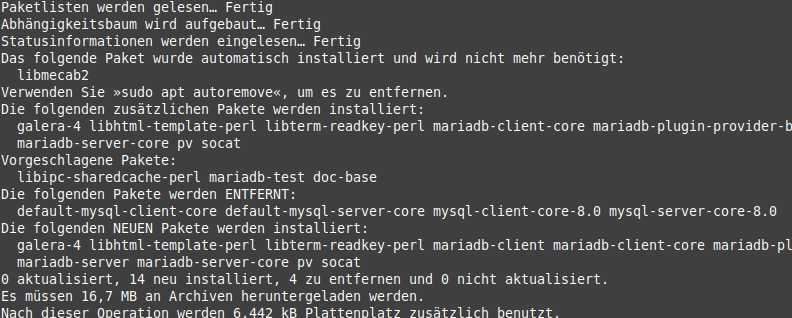
# sudo apt install mariadb-client mariadb-serverIm Anschluss wird etwa so die Ausgabe aussehen
- Paketlisten werden gelesen… Fertig
- Abhängigkeitsbaum wird aufgebaut… Fertig
- Statusinformationen werden eingelesen… Fertig
- Das folgende Paket wurde automatisch installiert und wird nicht mehr benötigt:
- libmecab2
- Verwenden Sie »sudo apt autoremove«, um es zu entfernen.
- Die folgenden zusätzlichen Pakete werden installiert:
- galera-4 libhtml-template-perl libterm-readkey-perl mariadb-client-core mariadb-plugin-provider-bzip2 mariadb-plugin-provider-lz4 mariadb-plugin-provider-lzma mariadb-plugin-provider-lzo mariadb-plugin-provider-snappy
- mariadb-server-core pv socat
- Vorgeschlagene Pakete:
- libipc-sharedcache-perl mariadb-test doc-base
- Die folgenden Pakete werden ENTFERNT:
- default-mysql-client-core default-mysql-server-core mysql-client-core-8.0 mysql-server-core-8.0
- Die folgenden NEUEN Pakete werden installiert:
- galera-4 libhtml-template-perl libterm-readkey-perl mariadb-client mariadb-client-core mariadb-plugin-provider-bzip2 mariadb-plugin-provider-lz4 mariadb-plugin-provider-lzma mariadb-plugin-provider-lzo mariadb-plugin-provider-snappy
- mariadb-server mariadb-server-core pv socat
Optional kann im Anschluss
#sudo apt autoremove
zum bereinigen verwendet werden. So werden überflüssige Pakete entfernt.
Danach wird cqrLOG gestartet und ein Logbuch angelegt und zur Verwendung selektiert.
Natürlich geht das auch über die Anwendungsverwaltung
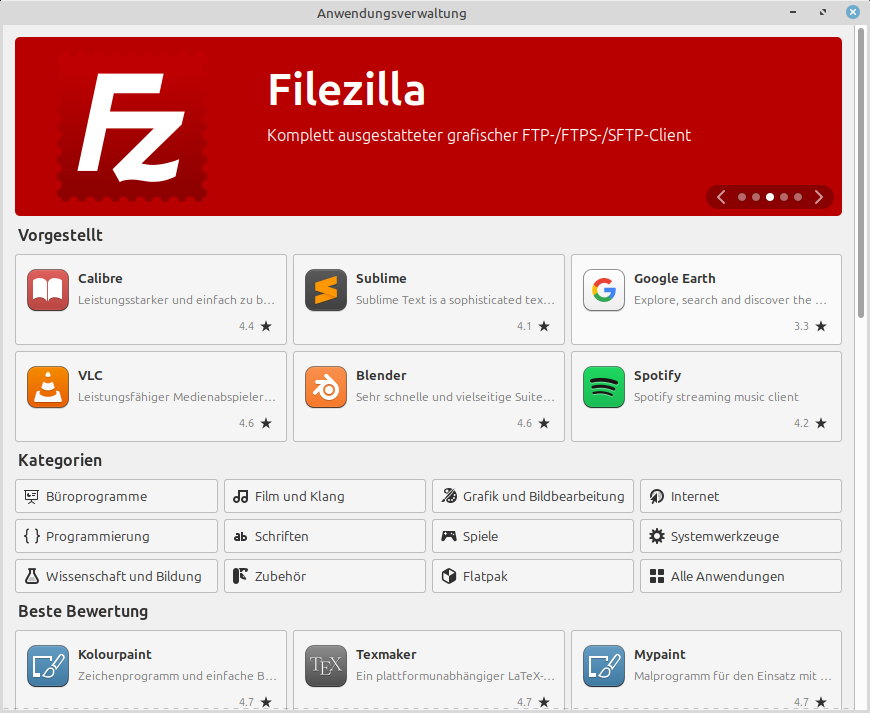
Ich wünsche viel Spaß beim Einrichten
gd DX